Translate Blog

English French German Spain Italian Dutch Russian Portuguese Japanese Korean Arabic

10 June 2009

Buat As Rumah

Buat yang pengen belajar autoCAD artikel kali ini lah yang anda cari, langsung saja di baca.

Sekarang kita mulai membuat gambar garis As Rumah.

1. Aktifkan layer As Rumah

2. Aktifkan ORTHO

3. Klik icon Line, klik sembarang titik lalu arahkan ke arah kanan (kita gunakan ORTHO TRACKING) ketikkan angka 300 lalu enter, dan seterusnya, selengkapnya lihat pada list dibawah ini.

Command: _line (klik icon line)
Specify first point: (klik sembarang titik) arahkan mouse ke arah jam 3
Specify next point or [Undo]: 300 [enter] arahkan mouse ke arah jam 6
Specify next point or [Undo]: 100 [enter] arahkan mouse ke arah jam 3
Specify next point or [Close/Undo]: 300 [enter] arahkan mouse ke arah jam 12
Specify next point or [Close/Undo]: 400 [enter] arahkan mouse ke arah jam 12
Specify next point or [Close/Undo]: 350 [enter] arahkan mouse ke arah jam 12
Specify next point or [Close/Undo]: 200 [enter] arahkan mouse ke arah jam 9
Specify next point or [Close/Undo]: 150 [enter] arahkan mouse ke arah jam 9
Specify next point or [Close/Undo]: 200 [enter] arahkan mouse ke arah jam 9
Specify next point or [Close/Undo]: 250 [enter] arahkan mouse ke arah jam 6
Specify next point or [Close/Undo]: 500 [enter] arahkan mouse ke arah jam 6
Specify next point or [Close/Undo]: 350 [enter]
Specify next point or [Close/Undo]: [enter]

akan tergambar seperti gambar dibawah ini

klik gambar ini untuk liat animasi

4.klik icon OFFSET, ketik angka 250 [enter], klik garis sisi sebelah kiri, arahkan mouse ke kanan, klik kiri mouse anda, [enter]

klik gambar ini untuk liat animasi

5. lakukan juga OFFSET untuk buat kamar mandi sejauh 200 cm dan kamar tidur sejauh 300 cm.

klik gambar ini untuk liat animasi

6. lakukan juga OFFSET untuk buat dapur sejauh 200 cm ke arah bawah dan sejauh 150 cm ke arah kiri

klik gambar ini untuk liat animasi

7. lakukan OFFSET sejauh 400 cm ke arah atas untuk buat kamar tidur.

klik gambar ini untuk liat animasi

8. klik icon EXTEND, [enter], klik garis yg panjangnya 100 cm pada teras. (gunanya untuk memperpanjang garis)

klik gambar ini untuk liat animasi

9. klik icon CHAMFER, ketik huruf “D“, [enter], 100, [enter], 100 [enter], klik dua buah garis pembentuk kamar tidur.

klik gambar ini untuk liat animasi

10. selesaikan membuat garis AS untuk teras, dengan klik icon LINE, klik titik ujung paling kiri bawah, arahkan mouse ke arah jam 6, ketik angka 200 [enter], arahkan mouse ke arah jam 3, ketik angka 300 [enter], arahkan mouse ke arah jam 12, ketik angka 100 [enter], [enter].

klik gambar ini untuk liat animasi

11. buat garis untuk membuat dua buah kamar mandi.

==>

12. AS RUMAH selesai.


Setelah membaca artikel tadi semoga bermanfaat dan berguna bagi anda, jangan lupa mampir lagi kesini.(fa15al.wordpress.com)
READ MORE - Buat As Rumah

Buat Dinding

Buat yang pengen belajar autoCAD artikel kali ini lah yang anda cari, langsung saja di baca.

Untuk membuat dinding ada beberapa cara;

a. dengan meng-OFFSET garis AS RUMAH kearah luar dan dalam sebesar 7.5 cm (tebal dinding 15 cm dibagi 2).

b. dengan MULTILINE.

icon MULTILINE sejak AutoCAD 2004 tidak ada, tetapi command ini tidak hilang.

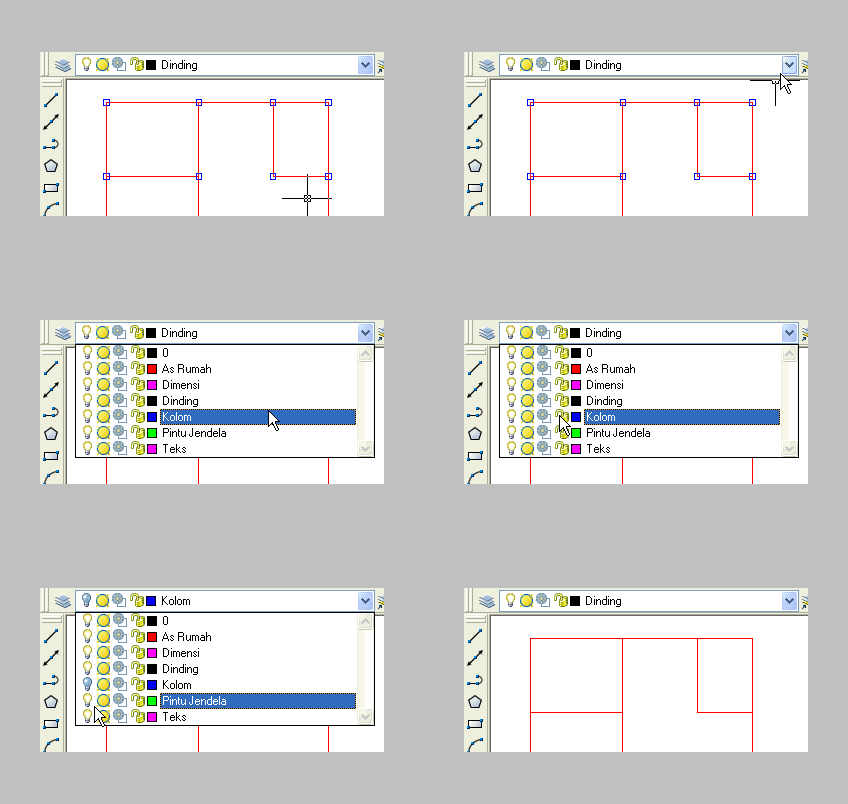
1. Aktifkan layer Dinding

2. Sembunyikan layer Kolom, dengan klik simbol lampu-nya, lalu klik sembarang titik pd bidang gambar AutoCAD.

3. ketik MLINE atau ML [enter]

4. ketik “j“, [enter], “z“, [enter],”s“, [enter], 15, [enter],

5. klik atau gambar ulang garis AS RUMAH, akhiri dengan [enter] jika selesai.

untuk tingkat lanjut, semua pertemuan garis MLINE bisa dirapikan dengan mengetikkan perintah MLEdit.


Setelah membaca artikel tadi semoga bermanfaat dan berguna bagi anda, jangan lupa mampir lagi kesini.
READ MORE - Buat Dinding

Buat Dimensi

Buat yang pengen belajar autoCAD artikel kali ini lah yang anda cari, langsung saja di baca.

Dimension atau ukuran adalah informasi panjang, lebar, tinggi, atau nilai sudut dari gambar yang kita buat.

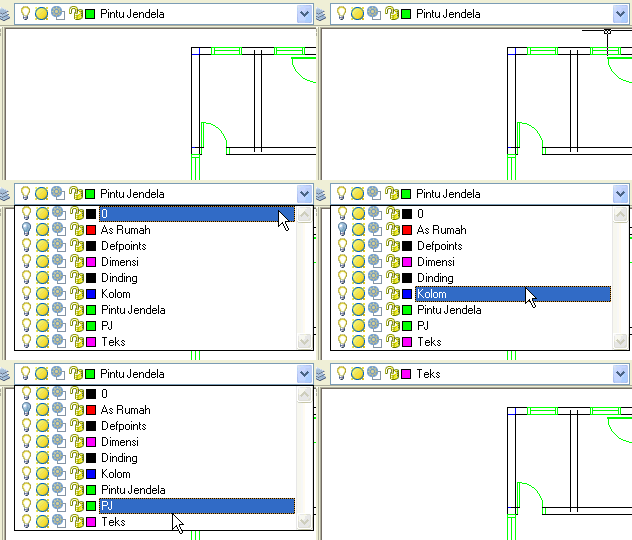
1. Matikan layer lain kecuali layer As Rumah kemudian aktifkan layer Dimensi,

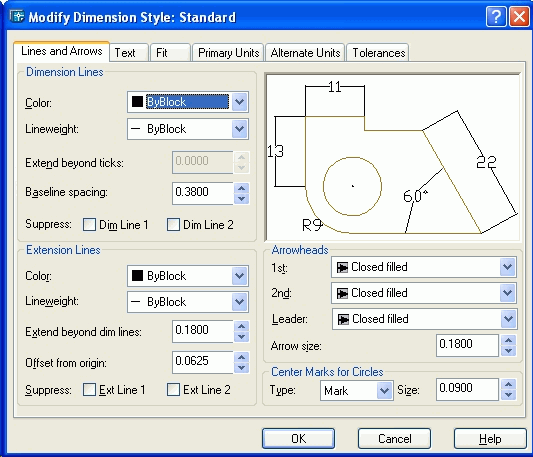
2. Dari menu pilih Dimension lalu klik Style…

3. muncul jendela Dimension Style Manager, kemudian klik tombol Modify…

4. muncul jendela Modify Dimension Style: Standard

5. klik tab Text => tukar tinggi huruf menjadi 20 (Text height:) => dst tukar angka-angka lain dengan nilai 20 (lihat animasi dibawah ini) => klik tombol Ok => klik tombol Close

(pemberian semua nilai dengan angka 20 adalah sebuah penyederhanaan bagi tingkat pemula)

6.dari menu pilih Dimension => Linear => klik titik ujung ruangan => klik titik ujung lainnya => geser mouse => klik kiri.

7. dari menu pilih Dimension => Continue => klik titik lainnya => dst => akhiri dengan Enter 2x

8. lanjutkan dengan sisi lainnya

sambung ke ….


Setelah membaca artikel tadi semoga bermanfaat dan berguna bagi anda, jangan lupa mampir lagi kesini.(fa15al.wordpress.com)
READ MORE - Buat Dimensi

Buat Teks

Buat yang pengen belajar autoCAD artikel kali ini lah yang anda cari, langsung saja di baca.

Teks diperlukan untuk menambahkan keterangan gambar.

1. aktifkan layer TEKS

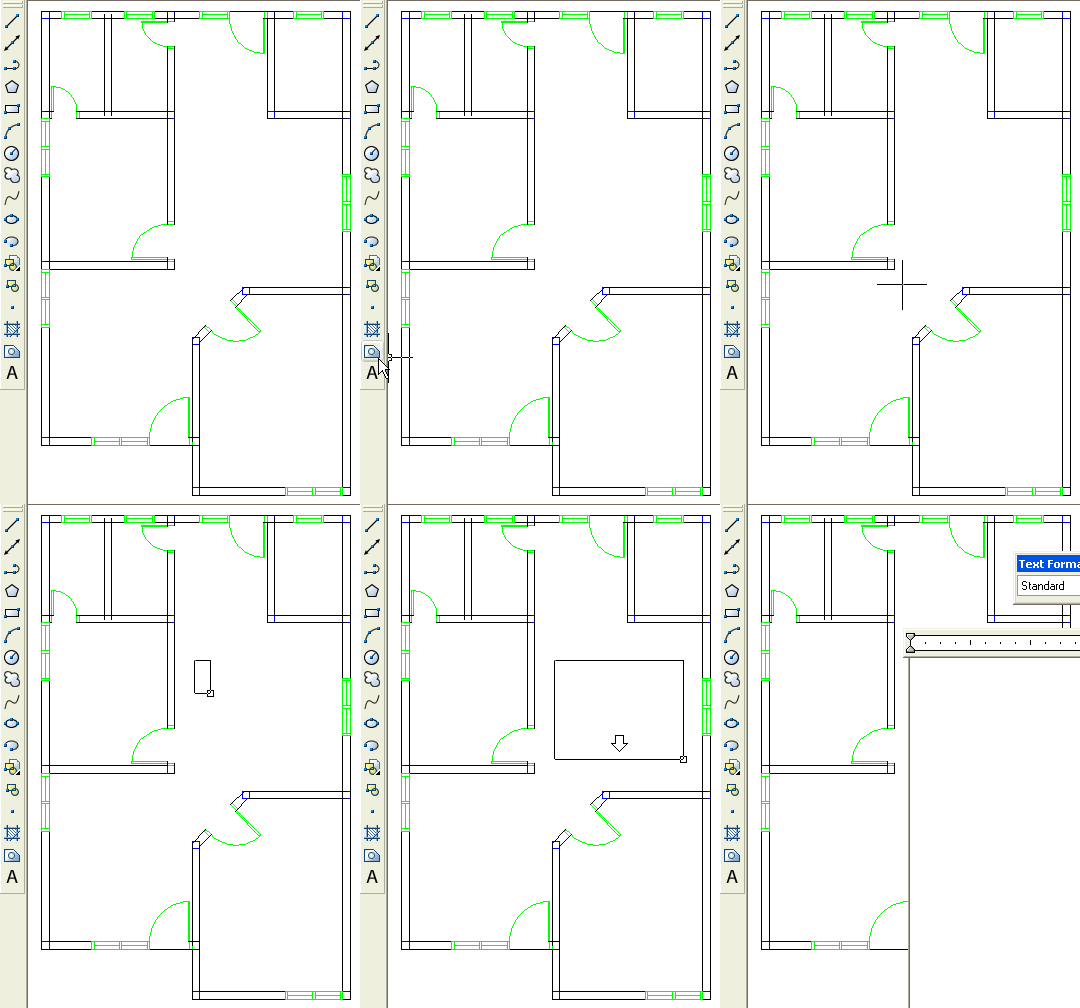
2. klik icon Multiline Text, klik di dua titik untuk buat bidang penulisan teks,

3.Kemudian pada bidang pengetikkan, tukar jenis huruf dari ‘Txt” menjadi (mis) “Verdana“, tukar ukuran font dari “0.200″ menjadi “25″, lalu ketik “Ruang Keluarga“, akhiri dengan ENTER


Setelah membaca artikel tadi semoga bermanfaat dan berguna bagi anda, jangan lupa mampir lagi kesini.(fa15al.wordpress.com)
READ MORE - Buat Teks

Memberi Arsiran

Buat yang pengen belajar autoCAD artikel kali ini lah yang anda cari, langsung saja di baca.

Sekarang kita coba beri arsir pada gambar kita yang sudah ada.

Tolong pelajari dulu materi “Arsiran atau Hatch pada AutoCAD 2004 ke atas:)

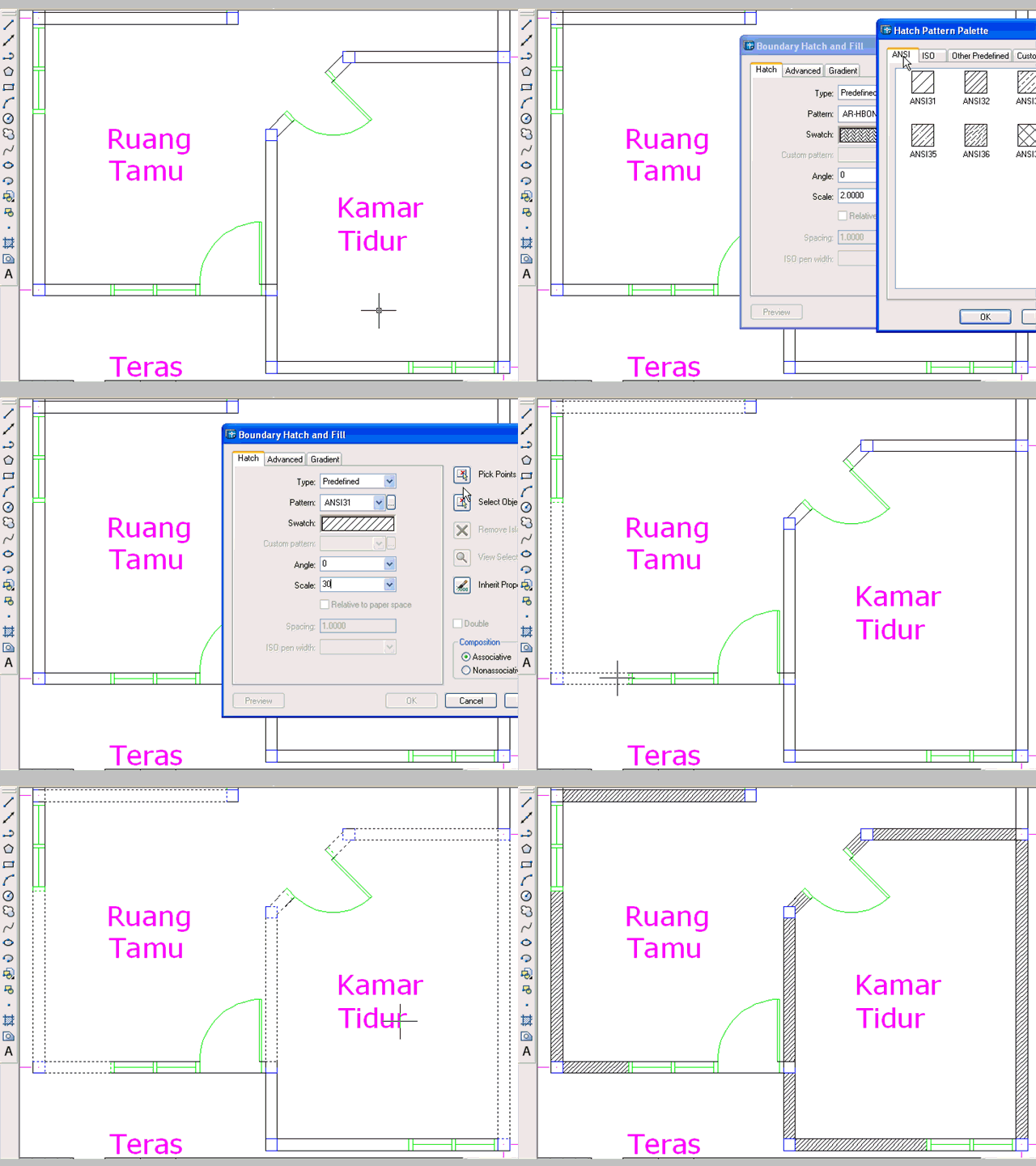
1. Aktifkan layer Arsir, atau jika belum ada buat dulu layer baru dengan nama “Arsiran” (jika lupa lihat lagi materi Langkah 1. Persiapan :( ).

2. Matikan layer As Rumah, dan aktifkan layer lain, sehingga seperti gambar di bawah ini.

3. Beri arsiran dinding dengan jenis arsiran ANSI 31 dengan besaran Scale = 30, ….

4. lengkapi arsiran untuk dinding yang lain.

5. Beri arsir KM/WC.

6. Silakan beri arsiran untuk bagian lain, seperti pada teras atau nanti pada halaman.


Setelah membaca artikel tadi semoga bermanfaat dan berguna bagi anda, jangan lupa mampir lagi kesini.(fa15al.wordpress.com)
READ MORE - Memberi Arsiran

Buat Dinding

Buat yang pengen belajar autoCAD artikel kali ini lah yang anda cari, langsung saja di baca.


Untuk membuat dinding ada beberapa cara;

a. dengan meng-OFFSET garis AS RUMAH kearah luar dan dalam sebesar 7.5 cm (tebal dinding 15 cm dibagi 2).

b. dengan MULTILINE.

icon MULTILINE sejak AutoCAD 2004 tidak ada, tetapi command ini tidak hilang.

1. Aktifkan layer Dinding

2. Sembunyikan layer Kolom, dengan klik simbol lampu-nya, lalu klik sembarang titik pd bidang gambar AutoCAD.

3. ketik MLINE atau ML [enter]

4. ketik “j“, [enter], “z“, [enter],”s“, [enter], 15, [enter],

5. klik atau gambar ulang garis AS RUMAH, akhiri dengan [enter] jika selesai.

untuk tingkat lanjut, semua pertemuan garis MLINE bisa dirapikan dengan mengetikkan perintah MLEdit.

lanjut ke materi buat pintu dan jendela


Setelah membaca artikel tadi semoga bermanfaat dan berguna bagi anda, jangan lupa mampir lagi kesini.
READ MORE - Buat Dinding

Buat simbol JENDELA

Buat yang pengen belajar autoCAD artikel kali ini lah yang anda cari, langsung saja di baca.

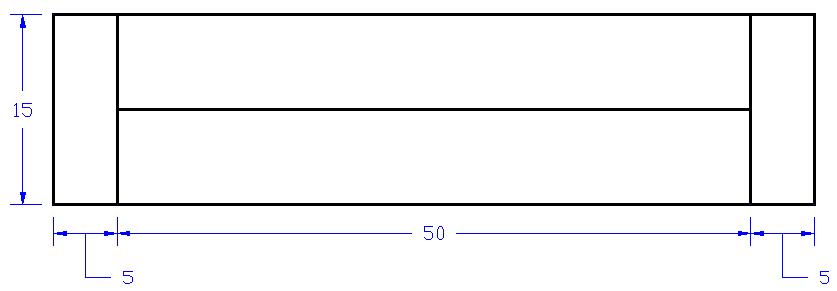
Pelajaran kali ini kita akan membuat simbol jendela seperti gambar dibawah ini:

Ikuti langkah berikut ini:

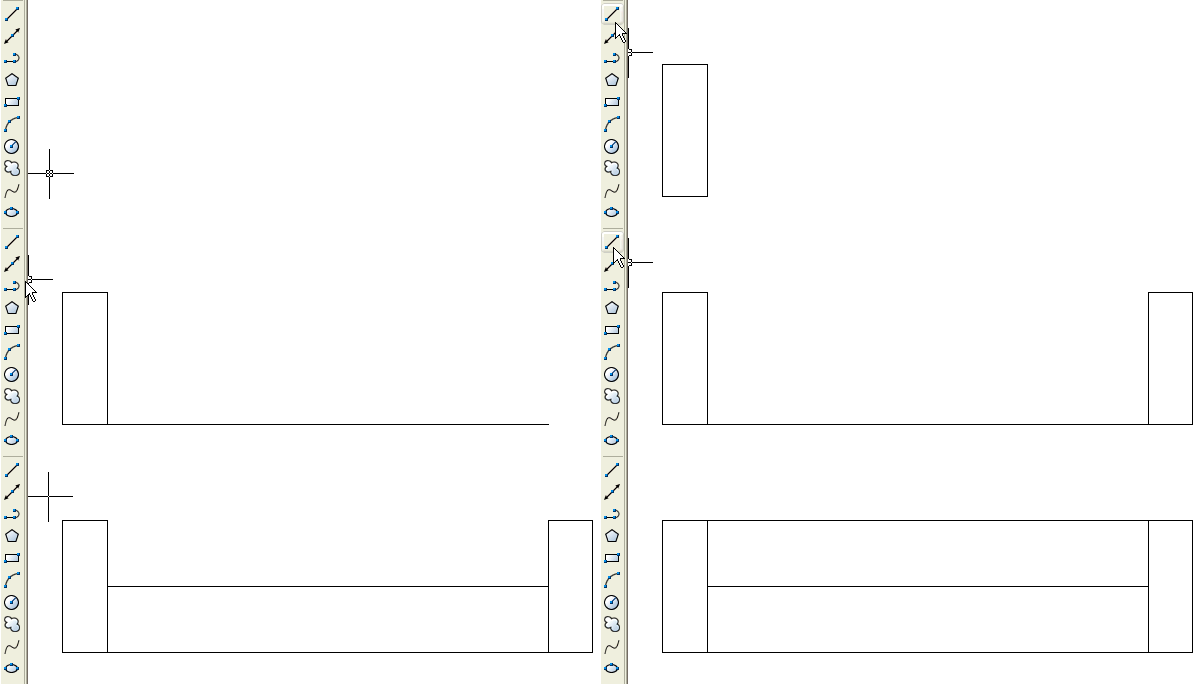
1. Buat sebuah gambar kuzen dengan ukuran 5×15

(lihat materi buat rectangle),

2. Aktifkan ORTHO jika belum aktif,

3. Buat sebuah garis sepanjang 50 cm dimulai dari titik ujung bawah kuzen tadi.

4. buat sebuah kuzen lagi dengan ukuran 5×15 tepat pada ujung akhir dari garis tadi (langkah 3)

5. buat dua buah garis garis lagi pada tengah dan ujung antara kuzen tersebut.

dan

Latihan:

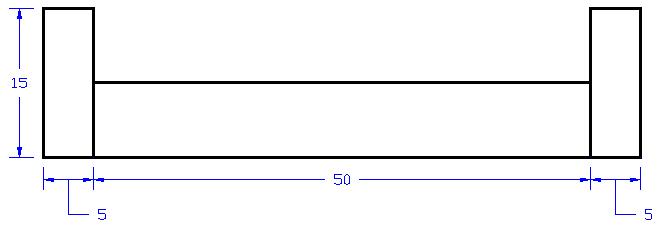
coba buat simbol jendela seperti gambar dibawah ini:

end.

klik buat-jendela ini untuk lihat demo pembuatannya


Setelah membaca artikel tadi semoga bermanfaat dan berguna bagi anda, jangan lupa mampir lagi kesini.(fa15al.wordpress.com)
READ MORE - Buat simbol JENDELA

Followers

Tutorial Tips and Trick © 2008 Template by Dicas Blogger.

TOPO