Translate Blog

English French German Spain Italian Dutch Russian Portuguese Japanese Korean Arabic

10 June 2009

Buat simbol pintu

Buat yang pengen belajar autoCAD artikel kali ini lah yang anda cari, langsung saja di baca.

Sekarang kita akan mencoba buat gambar simbol sebuah pintu seperti gambar dibawah ini:

ikuti langkah berikut ini:

1. Buat kotak persegi sebagai kuzen dengan ukuran 5×15 cm (disebut sebagai kuzen pertama) [lihat materi buat rectangle]

2. Buat kotak persegi sebagai daun pintu dengan ukuran 3×70, dimulai dari ujung kanan atas kuzen diatas.

3. Buat sebuah garis bantu (LINE) dimulai dari ujung kanan bawah kuzen diatas, arahkan ke arah kanan, ketik angka 70, ENTER.

4. Buat sebuah kuzen lagi dengan ukuran 5×15 cm (disebut sebagai kuzen kedua)

5. Dari Menu DRAW ==> ARC ==> pilih Start, Center, End

6. klik ujung kiri atas kuzen kedua ==> lalu klik ujung kanan atas kuzen pertama ==> lalu klik ujung kiri atas daun pintu.

7. hapus garis bantu yang dibuat pada langkah 3.

klik ini untuk melihat animasinya.

LATIHAN

buat pintu lain dengan lebar pintu 80 cm, dan 50 cm.

TANTANGAN

buat pintu seperti gambar dibawah ini.

selamat mencoba


Setelah membaca artikel tadi semoga bermanfaat dan berguna bagi anda, jangan lupa mampir lagi kesini.(fa15al.wordpress.com)
READ MORE - Buat simbol pintu

Buat Garis Atap

Buat yang pengen belajar autoCAD artikel kali ini lah yang anda cari, langsung saja di baca.

Untuk membuat garis atap,

1. matikan semua layer kecuali layer As Rumah dan layer ATAP (layer Atap buat dulu ya :) )

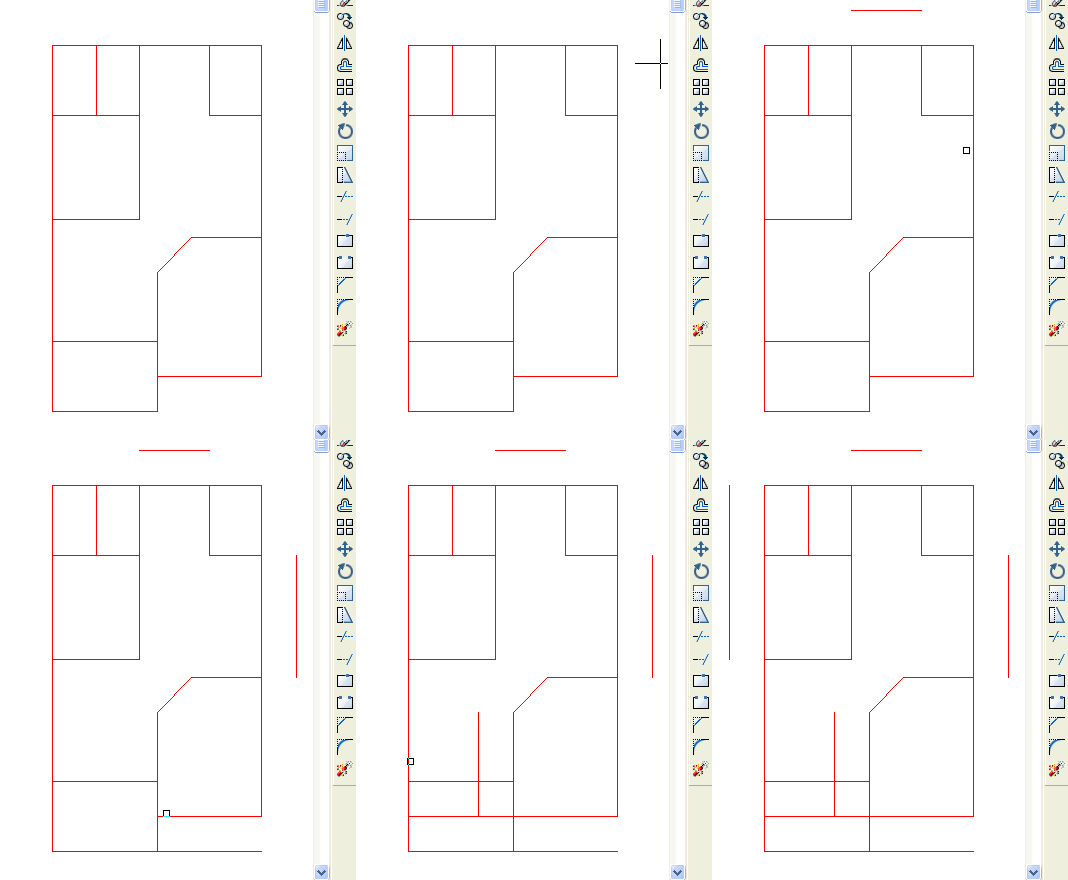
2. OFFSET perwakilan dari garis As Rumah yang pada setiap sisi terluar sejauh “100 “ ke arah luar denah. (lihat gambar dibawah, kecuali pada teras, karena direncanakan ada dak beton)

3. tukar properties layer garis terluar tersebut, dari As Rumah menjadi layer Atap, (atau dengan cara klik icon Match Properties)

4. hubungkan semua semua garis terluar tersebut. (trik: gunakan FILLET dengan sudut 0 derajat).

5. matikan layer As Rumah

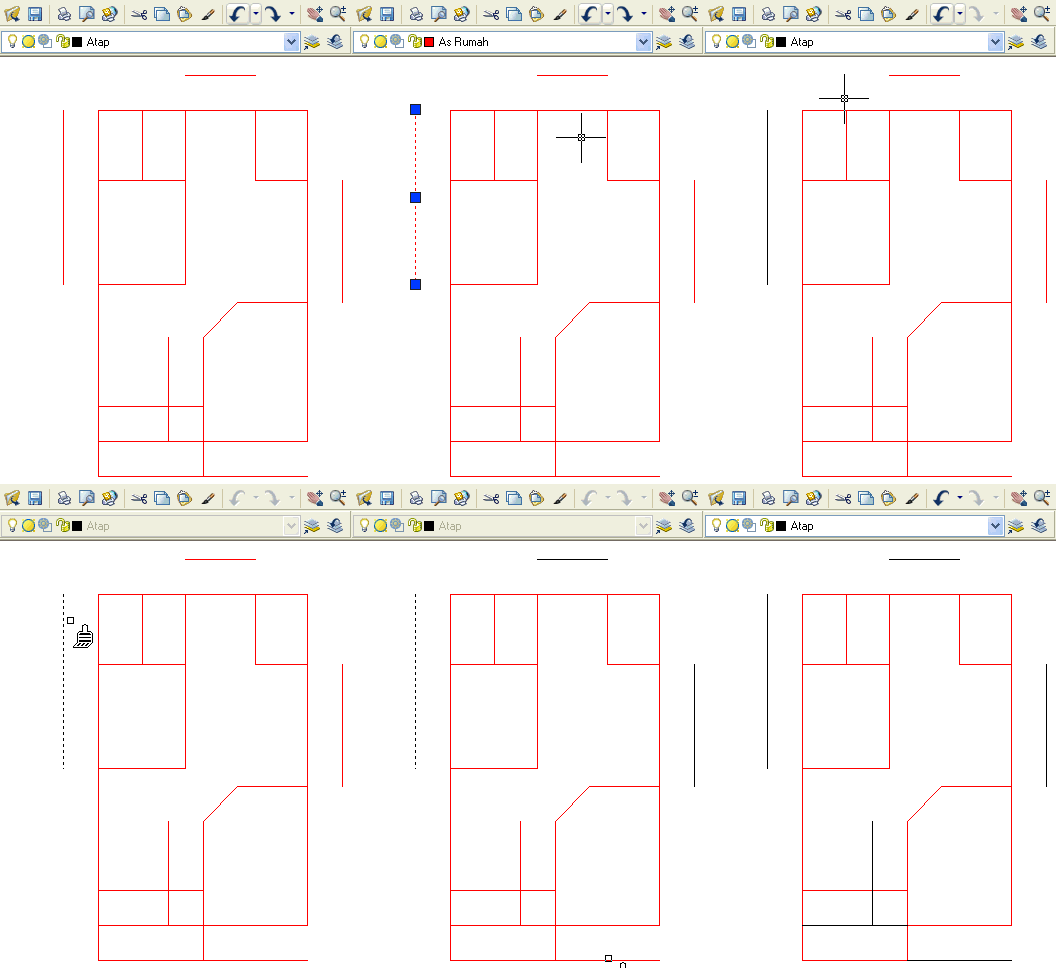
6. klik icon Construction Line => ketik huruf “A” atau (angle) => Enter => ketik angka “45″ (sebagai sudut 45 derajat) => Enter => klik salah satu ujung atap.

7. klik icon Construction Line => ketik huruf “A” atau (angle) => ketik angka “-45″ (sudut yg berlawanan) => klik ujung atap lainnya .

8. potong kedua garis atap tadi dengan perintah TRIM

9. mirror kedua garis atap terhadap titik tengah garis sisi sebelah kiri, lalu buat garis bubungan dengan LINE.

10. copy salah satu garis atap, lalu potong sisa-nya dengan TRIM

11. copy dua garis atap, buat garis bubungan, potong sisa-nya.

met mencoba…. ;)


Setelah membaca artikel tadi semoga bermanfaat dan berguna bagi anda, jangan lupa mampir lagi kesini.
READ MORE - Buat Garis Atap

Mencetak gambar Kuda-kuda

Buat yang pengen belajar autoCAD artikel kali ini lah yang anda cari, langsung saja di baca.

1. Ada sebuah gambar potongan sebuah rumah dengan asumsi satuan centimeter (cm)

clip_82. Klik tab ‘Layout
3. Pilih jenis printer, dan pilih monochrome.ctb, dan klik Layout Settings.
4. pilih ukuran kertas (ambil A4), pilih ukuran ‘mm‘, pilih portrait,
5. tukar nilai pada Custom menjadi “10 mm = 1 drawing units” ==> klik ‘OK‘.

layout-2
6. Aktifkan toolbar ‘Viewports‘ ==> klik garis bingkai layout sehingga berobah menjadi garis putus-putus, pada toolbar Viewport pilih skala “1:100“.
7. Kemudian pindahkan gambar ke bagian atas kertas.
8. Buat sebuah layer baru dengan nama “Kotak” (misal), pindahkan layer gambar bingkai layout ke layer kotak.

layout-3

9. Copy gambar potongan skala 1:100 ke arah bawah.
10. Klik garis bingkai copy-an gambar potongan tadi, lalu tukar skalanya dengan 1:20 ==> gambar akan menjadi besar.
11. Klik ganda dalam bingkai layout skala 1:20, ditandai dengan garis tebal pada bagian pinggir,
12. Atur/arahkan posisi gambar hingga kelihatan gambar pondasi dengan perintah PAN (fasilitas menggeser gambar/simbol telapak tangan)
13. klik ganda mouse di luar bingkai layout skala 1:20, garis tebal menjadi hilang.
14. perkecil kotak bingkai layout pondasi skala 1:20 ==> tempatkan di bagian atas, sebelah gambar potongan skala 1:100.

layout-4
15. Buat sebuah lingkaran pada gambar dengan radius 5 unit.
16. Pada toolbar Viewports, klik icon Convert Object to Viewport ==> klik lingkaran (R=5).
17. Tukar skala lingkaran menjadi 1:10 ==> atur posisi gambar dengan klik ganda dalam lingkaran ==> jika selesai, klik ganda di luar lingkaran.

layout-6
18. Lakukan untuk membuat gambar detail yang lain ==> lengkapi dengan teks atau keterangan gambar ==> matikan layer Kotak ==> siap untuk dicetak.

layout-7


Setelah membaca artikel tadi semoga bermanfaat dan berguna bagi anda, jangan lupa mampir lagi kesini.(fa15al.wordpress.com)
READ MORE - Mencetak gambar Kuda-kuda

Mencetak gambar AutoCAD pada LAYOUT

Buat yang pengen belajar autoCAD artikel kali ini lah yang anda cari, langsung saja di baca.

Untuk menjawab pertanyaan dari tulisan sebelum ini, AutoCAD punya solusi yang sangat jitu, yaitu dengan menggunakan fasilitas LAYOUT.

Namun, pertama kali kita coba dulu kasus Pada Model yang di gunakan Pada Layout

1. Klik tab ‘Layout
2. Kemudian lakukan seperti berikut ini.
3. Pilih jenis printer misal Ip1200, dan pilih monochrome.ctb, dan klik Layout Settings.
4. pilih ukuran kertas (ambil A4), pilih ukuran ‘mm’, pilih portrait,
5. tukar nilai pada Custom menjadi “10 mm = 1 units“ ==> klik ‘OK‘.

cetak-4

Maksudnya adalah:
Nilai Custom pada awalnya adalah
1 mm = 1 units.
Asumsi satuan gambar adalah centimeter (cm), berarti
1 mm = 1 cm ==> samakan satuan yg di sebelah kiri, sehingga menjadi:
10 mm = 1 cm atau 10 mm = 1 drawing units

6. Aktifkan toolbar ‘Viewports
7. Klik garis bingkai layout sehingga berobah menjadi garis putus-putus, pada toolbar Viewport pilih skala “1:100“.
8. kemudian perkecil bingkai layout (tekan ESC untuk mengakhiri), dan atur posisi gambar dengan perintah MOVE.
9. untuk menghilangkan garis bingkai layout, buat sebuah layer baru, pindahkan garis bingkai pada layer baru tersebut kemudian HIDE layer tersebut..

cetak-5
10. Untuk mencetak, anda hanya klik tombol icon PRINT atau pilih menu FILE ==> PLOT ==> klik tombol OK, jangan lupa hidupkan printer dan sediakan kertas.


Setelah membaca artikel tadi semoga bermanfaat dan berguna bagi anda, jangan lupa mampir lagi kesini.(fa15al.wordpress.com)
READ MORE - Mencetak gambar AutoCAD pada LAYOUT

Mencetak gambar AutoCAD pada Model

Buat yang pengen belajar autoCAD artikel kali ini lah yang anda cari, langsung saja di baca.


AutoCAD memiliki kemampuan untuk mencetak gambar dengan tingkat ketelitian yang tinggi pada semua ukuran kertas yang ada (tergantung jenis printer atau plotter). Teknik untuk mencetak gambar yang telah dibuat pada AutoCAD dilakukan dengan dua cara: (1) Pada Model, (2) Pada Layout.

PADA MODEL
Pada model berarti mencetak langsung pada gambar yang kita buat, coba ikuti langkah berikut ini:
1. Buat atau sediakan sebuah gambar denah rumah.

denah
2. Lakukan analisa terhadap gambar anda dan media kertas yang akan digunakan.
3. Misal, denah rumah dibuat dengan asumsi ukuran cm (centimeter) yang akan dicetak pada kertas A4, pada skala 1:100.

denah

Asumsi satuan CENTIMETER

denah5

Asumsi satuan METER

4. Ukuran kertas A4 adalah 210 mm x 297 mm (dalam satuan milimete)
5. Denah rumah dibuat dengan ukuran (asumsi) “centimeter”, maka ukuran kertas A4 di konversi ke satuan centimeter ==> dari 210mm x 297mm ==> menjadi 21 cm x 29.7 cm.
6. Maka buatlah sebuah kotak / rectangle dengan ukuran 21×29.7 (seukuran kertas A4 yang dikonversi) disebelah gambar denah rumah.

denah-6perhatikan kotak persegi pada kanan bawah….Inilah kertas A4 dengan perbandingan / ukuran sebenarnya terhadap satuan centimeter. Terlihat kertas A4 jauh lebih kecil dari denah rumah, oleh karena itu kertas harus diperbesar dengan skala tertentu, misal 100 kali yang berarti gambar dicetak skala 1:100

7. Skala yang diinginkan adalah 1:100, maka gambar rectangle (langkah 6), di skalakan sebesar 100x ==> kemudian tempatkan/atur kertas yang terlah diperbesar tepat di tengah gambar denah.
8. Klik icon Scale ==> klik gambar kertas A4 yang kecil tadi ==> Enter ==> ketik angka 100 ==> Enter.

scale

8. Lalu buat garis tepi gambar melalui offset sejauh 100 unit (1cm) ke arah dalam dan jika perlu tambahkan “Legend”

cetak

Langkah mencetak:

1. ikuti langkah ini: File ==> Plot… ==> klik tab Plot Device
2. Pilih jenis printer yg tersedia misal Canon iP1200, pilih monochrome.ctb (jika tanpa warna), klik tab Plot Settings.
3. Pilih ukuran kertas (ambil A4), pilih ukuran ‘mm‘, pilih portrait, & aktifkan Center the plot.
4. Lalu klik tombol “Window <”, klik ujung kiri atas dan kanan bawah dari garis tepi gambar yang telah di skala-kan. 5. Kemudian tukar nilai pada Custom menjadi “1 mm = 10 drawing units” (atau pembulatan terdekat)
6. kemudian klik tombol “Ok” untuk mulai mencetak.

cetak-1b

cetak2Pengertian ==> ” 1 mm = 10 units “
units” (asumsi ukuran pada gambar CAD) = centimeter ==> 1 mm = 10 centimeter
Samakan skala menjadi milimeter ==> 1 mm = 100 mm ==> skala 1:100
Berarti skala gambar adalah “1:100

Pertanyaan :
Bagaimana jika dalam 1 lembar kertas dengan 2 jenis skala, misalnya: gambar potongan dengan skala 1: 100 dan detail dengan skala 1:10.
lanjut ke materi pencetakan lewat LAYOUT.

Setelah membaca artikel tadi semoga bermanfaat dan berguna bagi anda, jangan lupa mampir lagi kesini.(fa15al.wordpress.com)
READ MORE - Mencetak gambar AutoCAD pada Model

Insert Gambar AutoCAD ke Word 2

Buat yang pengen belajar autoCAD artikel kali ini lah yang anda cari, langsung saja di baca.

Menyambung tulisan sebelum ini, memaparkan bahwa ada banyak cara untuk memasukkan gambar AutoCAD kita ke dalam dokumen word, diantaranya melalui ; (1) metoda copy – paste, (2) metoda export gambar.

Nah pada tulisan ini kita akan mencoba metoda kedua:

1. Buka file gambar CAD yang akan di eksport.

insert2
2. Dari toolbar Menu : File –> Export, kemudian akan tampil jendela ‘Export Data

clip
3. Beri nama file pada kolom ‘File name:’, misal ‘ tampak depan’, pilih ‘Files of type = metafile(*.wmf)’, dan tentukan pada folder mana file ini disimpan.
4. Klik tombol Save.
5. Lalu pada bagian bawah dari tampilan AutoCAD, pada prompt ‘command:’, tertulis ‘select objects:’ blok atau sorot objek yang mau di pilih, lalu akhiri dengan Enter atau klik kanan.

pekerjaan dengan AutoCAD selesai, berikutnya pada Word.
6. Buka Microsoft Word.
7. Tempatkan kursor pada posisi rencana gambar.
8. Dari toolbar Menu; Insert –> Picture –> From File

clip_2
9. Pilih file yang akan di insert, misal ‘ tampak depan.wmf ’, lalu klik Insert.

clip_3

clip_4
10. Klik pada gambar ==> kotak gambar akan terpilih dan muncul toolbar Picture.

clip_5

11. Pada toolbar Picture, klik Crop crop

12. Kemudian perkecil bidang gambar tersebut sesuai keinginan, untuk lebih jelasnya lihat tulisan pada blog ini juga.

catatan:
jika gambar sudah di Word, scale atau ukuran tidak dapat jadi ajuan lagi alias tanpa skala.


Setelah membaca artikel tadi semoga bermanfaat dan berguna bagi anda, jangan lupa mampir lagi kesini.(fa15al.wordpress.com)
READ MORE - Insert Gambar AutoCAD ke Word 2

Insert Gambar AutoCAD ke Word 1

Buat yang pengen belajar autoCAD artikel kali ini lah yang anda cari, langsung saja di baca.

Ada banyak cara untuk memasukkan gambar AutoCAD kita ke dalam dokumen word, diantaranya melalui ; (1) metoda copy – paste, (2) metoda export gambar.

Pada tulisan ini kita akan mencoba metoda pertama,

1. Buka file gambar AutoCAD yang akan kita insert ke word

insert21

Ini tampilan pd AutoCAD

2. Kemudian dari menu pilih Edit –> Copy , lalu ketik All dan akhiri dengan Enter 2x. (All >>berarti kita meng-copy semua gambar)

3. Buka Program Microsoft Word

4. Tempatkan kursor pada posisi rencana gambar anda

5. Pada program Ms Word pilih menu Edit –> Paste, sehingga akan muncul gambar dari AutoCAD.

insert3

Ini tampilan pd Ms WORD

Bagi yang mahir, cukup dengan dengan shortcut CTRL+C dan CTRL+V :)

Jika ternyata pada gambar kita setelah di masukkan ke dokumen word banyak memiliki ruang kosong, dapat di crop sesuai potongan gambar yang diinginkan, untuk lebih jelasnya lihat tulisan pada blog ini juga.


Setelah membaca artikel tadi semoga bermanfaat dan berguna bagi anda, jangan lupa mampir lagi kesini.(fa15al.wordpress.com)
READ MORE - Insert Gambar AutoCAD ke Word 1

Followers

Tutorial Tips and Trick © 2008 Template by Dicas Blogger.

TOPO